
MODELLO(モデュロ)中の人です。
MODELLO(モデュロ)は、CMSなので使いやすさは抜群ですが、CMSを使わなくてもWEBページって作りたいですよね?
と、いうことで、今回は、Javascriptのformatter,linterのライブラリや環境について記述して、typescript環境でも同一のものが使用できるまでを紹介したいと思います。
MENU
そもそもLinterとFormatterとは何か?
・Formatterとはコードの形をルールに従って整えてくれるツール
・Linterとはコード規約に違反したコードに対して警告やエラーを出力する静的解析ツール
vscodeを使えばデフォルトでもCtrl+Shift+Fで使えるハズです
Javascriptの場合、LinterはESLint、FormatterはPrettierというものを合わせて使用することが多い
ESLint導入について
ESLintとは
Javascriptで使用機会の多いLinterです
参考:https://eslint.org/docs/latest/use/getting-started
npm init @eslint/config@latestでインストールする- 質問が出力されるので自分の環境に合わせて解答していく
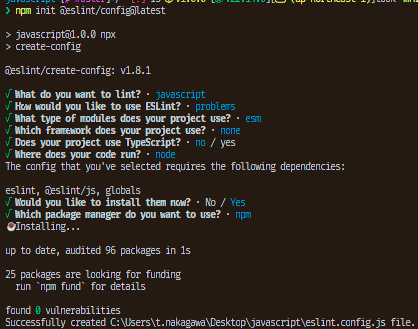
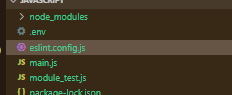
- jsで設定を出力した場合はeslint.config.jsが新規作成されているのを確認する
- package.jsonのscriptsに以下の内容を記述してeslintを省略して起動できるようにする
npm run lintで起動できる
    "lint": "eslint --ext js .",
		"lint:fix": "eslint --ext js --fix ."
ESLintのルール設定
- eslintのrulesの項目は個別にlinterのルールを設定できる
- ルールには警告レベルがあり、offの場合は設定のoff、warnの場合は警告、errorの場合はエラーを吐き出す。
- ESLintデフォルトのルールは次のurlから確認する
https://eslint.org/docs/latest/rules/
ルール設定してみる
no-unuserd-varshttps://eslint.org/docs/latest/rules/no-unused-vars- 定義されているが使用されていない変数をチェック
no-undefhttps://eslint.org/docs/latest/rules/no-undef- 定義されていない変数を使用しているかチェック
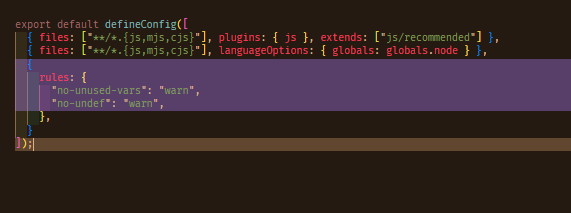
- 上のルールをeslint.config.jsに設定
  {
		rules: {
			"no-unused-vars": "warn",
			"no-undef": "warn",
			},
	}
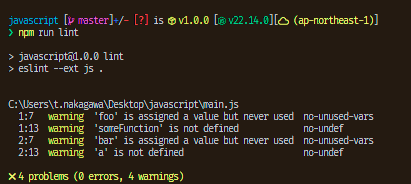
- 以下のコードを記述.
const foo = someFunction();
const bar = a + 1;
npm run lintでpackage.jsonのscriptに記述したコードを実行
ESLintのPluginとExtends
- ルールを個別に全部書くのは大変なので、まとめた設定をしてくれる機能がPluginとExtends
- Pluginはルールのリストのパッケージ
- Extendsはルールのリストのグループ
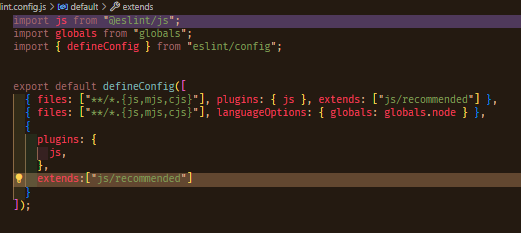
- 試しにeslintの推奨設定である
js/recommendedを設定する- https://eslint.org/docs/latest/rules/ のページでチェックが入っている内容が設定される
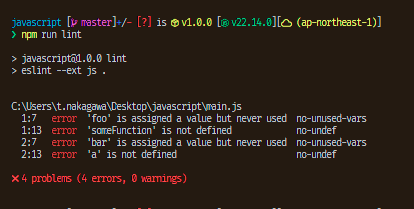
- rulesを削除して実行するとwarnだった内容がerrorに変わっている
  {
		plugins: {
				js,
			},
		extends:["js/recommended"]
	}
npm run lintをする- エラーが出力されている
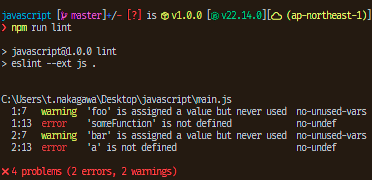
- extendsの内容はrulesで上書きできる
- 下は
no-unused-varsをwarnで上書きする
- 下は
  {
		plugins: {
		      js,
		    },
		extends:["js/recommended"],
		rules: {
		      "no-unused-vars": "warn",
		    },
	}
- eslintのpluginは例えば会社ごとに公開していることがある
- https://github.com/google/eslint-config-google
- eslint-config-google
- https://github.com/airbnb/javascript
- eslint-config-airbnb
- https://github.com/google/eslint-config-google
Prettier導入
Prettier
- Javascriptで使用機会の多いformatterとなります
- eslintとの使い分けでいうと、formatに関する規則、例えば 一行の字数制限 のようなルールはprettier側、一方でコード品質に関する規則、例えば 使用されていない変数の禁止 のようなルールはeslint側で修正するのが良い
https://prettier.io/docs/install
npm install --save-dev --save-exact prettierでinstall- —save-exactは新バージョンが出てもnpm updateでupdateしないの意味
node --eval "fs.writeFileSync('.prettierrc','{}\n')"で設定ファイル作成- vscodeを通してファイルを作成しても良い。

- prettierrcの設定を変える
- printWidth: 一行120字以内
- tabWidth: インデント幅2
- その他の設定に関しては以下の公式サイトで確認できる
{
			"printWidth": 120,
			"tabWidth": 2
}
.prettierignoreで除外対象のファイルやフォルダを設定できるnode_modulesの除外は不要
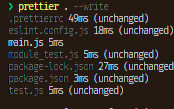
- main.js等に適当に書いてprettierを実行する
npx prettier . --writeもしくはnpm install -g prettierからのprettier実行等
ESLintとの接続
ESLintとの設定を接続しPrettierと衝突する可能性のあるルールをoffにできる
npm i -D eslint-config-prettierで必要なライブラリをinstalleslint.config.jsに以下の記述を追加(公式ドキュメントより)
import someConfig from "使用中の設定";
// Note the `/flat` suffix here, the difference from default entry is that
// `/flat` added `name` property to the exported object to improve
// [config-inspector](<https://eslint.org/blog/2024/04/eslint-config-inspector/>) experience.
import eslintConfigPrettier from "eslint-config-prettier/flat";

export default [
  someConfig,
  eslintConfigPrettier,
];
- package.jsonのscriptsに以下のような記述をして一回でできるようにすると便利
"lint-fix": "eslint --ext js --fix && prettier . --write",次回予告
次回は、Javascript環境のnode設定のnpmやviteについて書きたいとおもいます。