
WordPressで記事を書いていると、「うっかり大事な文章を消してしまった!」「修正前の内容に戻したい!」という経験はありませんか?
私はよくあります。
そんなときに頼りになるのが リビジョン(Revision)機能です。この記事では、WordPressのリビジョン機能の基本から実践的な使い方まで、初心者にもわかりやすく解説します。
> この記事は前編です。後編では「HTMLサイトとの比較」と「WordPress全体のバックアップの重要性」について解説しています。あわせてご覧ください。
MENU
リビジョンとは?
リビジョンとは、記事を編集・保存するたびに自動的に作成されるバックアップのことです。
言葉だけ聞くと、何かな?と思いますが、ワードやExcelのオートセーブ機能に近い機能です。
WordPressは記事を下書き保存したり、更新したりするたびに、その時点の内容をリビジョンとして記録しています。これにより、過去のどの時点の内容にも戻ることができます。
リビジョンが保存されるタイミング
– 記事を「下書き保存」したとき
– 記事を「公開」または「更新」したとき
– 自動保存(オートセーブ)されたとき(デフォルトで60秒ごと)
リビジョンの確認・使い方
Step 1:リビジョン画面を開く
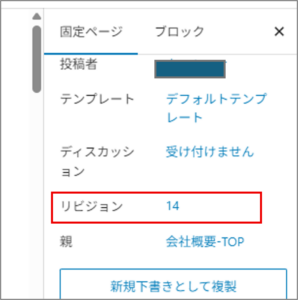
記事の編集画面を開き、右側のサイドバーにある 「リビジョン」をクリックします。
> ポイント: サイドバーが表示されていない場合は、画面右上の「設定」アイコン(歯車マーク)をクリックして表示させましょう。
Step 2:リビジョン一覧を確認する
リビジョン画面では、保存されたバックアップが一覧で表示されます。各リビジョンには以下の情報が記載されています。
– 保存した日時
– 保存したユーザー名
– 自動保存かどうか
Step 3:過去の内容を比較する
スライダーを左右に動かすと、異なる時点のリビジョンを比較できます。
– 緑色のハイライト:追加されたテキスト
– 赤色のハイライト:削除されたテキスト
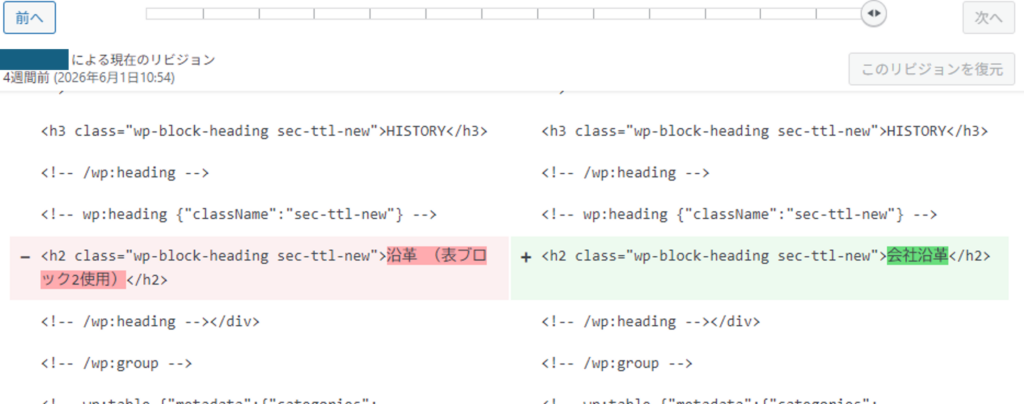
これにより、どこがどう変わったのかが一目でわかります。
Step 4:元に戻す
目的のリビジョンを選んだら、「このリビジョンを復元」ボタンをクリックするだけ。簡単に過去の状態に戻せます。
リビジョンの保存数を設定する
デフォルトでは、WordPressはリビジョンを無制限に保存します。リビジョンが増えすぎるとデータベースが重くなる場合があるため、保存数を制限することが推奨されています。
wp-config.php で設定する方法
WordPressのルートディレクトリにある wp-config.php を開き、以下のコードを追加します。
php define( 'WP_POST_REVISIONS', 5 );
この例では、最新の5件のリビジョンのみを保存するように設定しています。
| 設定値 | 動作 |
|---|---|
| true(デフォルト) | 無制限に保存 |
false | リビジョンを無効化 |
| 数字(例:5) | 指定した件数のみ保存 |
> 注意: wp-config.php の編集はサーバーに直接アクセスして行います。バックアップを取ってから編集しましょう。
リビジョンの保存数を設定する
リビジョンを完全に無効化することもできますが、基本的にはおすすめしません。
リビジョンは万が一のときの保険です。保存数を5〜10件程度に制限するだけで、データベースへの負荷を抑えながら安心して運営できます。
保存件数については、1ページでもよく修正更新するか(例えば、会社案内ページを毎月毎月修正する)などがあれば、リビジョンを制限したほうが良いです。
しかし、サイト全ページを通して、年に1~2回しか更新しないのであれば、リビジョンの保存数を制限しなくても
しなくても大丈夫です。
よくある質問
Q. リビジョンはいつまで保存されますか?
A. 記事が削除されるまで保存されます。ただし保存数の上限を設定している場合は、古いものから自動的に削除されます。
Q. リビジョンを復元すると現在の内容は消えますか?
A. 復元しても現在の内容はリビジョンとして残ります。復元後に「やっぱり戻したい」となっても安心です。
Q. 自動保存(オートセーブ)とリビジョンは違うのですか?
A. オートセーブは一時的なバックアップで、リビジョンとは別に管理されます。通常、オートセーブは1つだけ保存され、次の自動保存で上書きされます。
まとめ ~後半へ続く~
WordPressのリビジョン機能を活用することで、記事の編集ミスや意図しない変更に対して素早く対応できます。
– リビジョンは自動的に作成されるバックアップ
– スライダーで過去の内容と比較して復元が可能
– wp-config.php で保存数を制限してデータベースを軽くできる
ただし、リビジョンが守ってくれるのはあくまで記事の本文だけです。サイト全体の安全を守るためには、もう一段階上のバックアップ対策が必要になります。
後編では、HTMLサイトとの違いや、WordPress全体のバックアップ方法について詳しく解説します。