会社のホームページで、お知らせやブログを更新している担当者の方へ。WordPressは毎日のように使っていても、「実はこんな機能があったの?」というものが意外と多いツールです。
この記事では、更新作業の中でもつまずきやすい「画像」と「下書き・公開」の2つについて、知っておくと手間やミスが減る小技を8つご紹介します。どれも特別なプラグインは必要なく、いつもの投稿画面だけでできるものです。
- 画像の小技:①画像の差し替え ②代替テキスト ③アップロード前のひと手間 ④メディアライブラリの整理
- 下書き・公開の小技:⑤予約投稿 ⑥公開前に見てもらう方法 ⑦前の記事をひな形にする ⑧公開済みの記事を直すときの注意
画像まわりの小技
① 画像は「置換」で差し替えると、設定がそのまま残る
「この写真だけ新しいものに変えたい」というとき、画像ブロックを削除して新しく入れ直していませんか? その方法だと、サイズや配置、リンクなどの設定をもう一度やり直すことになります。
画像ブロックをクリックすると、上に出てくるツールバーに「置換」というボタンがあります。ここから新しい画像を選ぶと、画像だけが入れ替わり、大きさや配置などの設定はそのまま残ります。
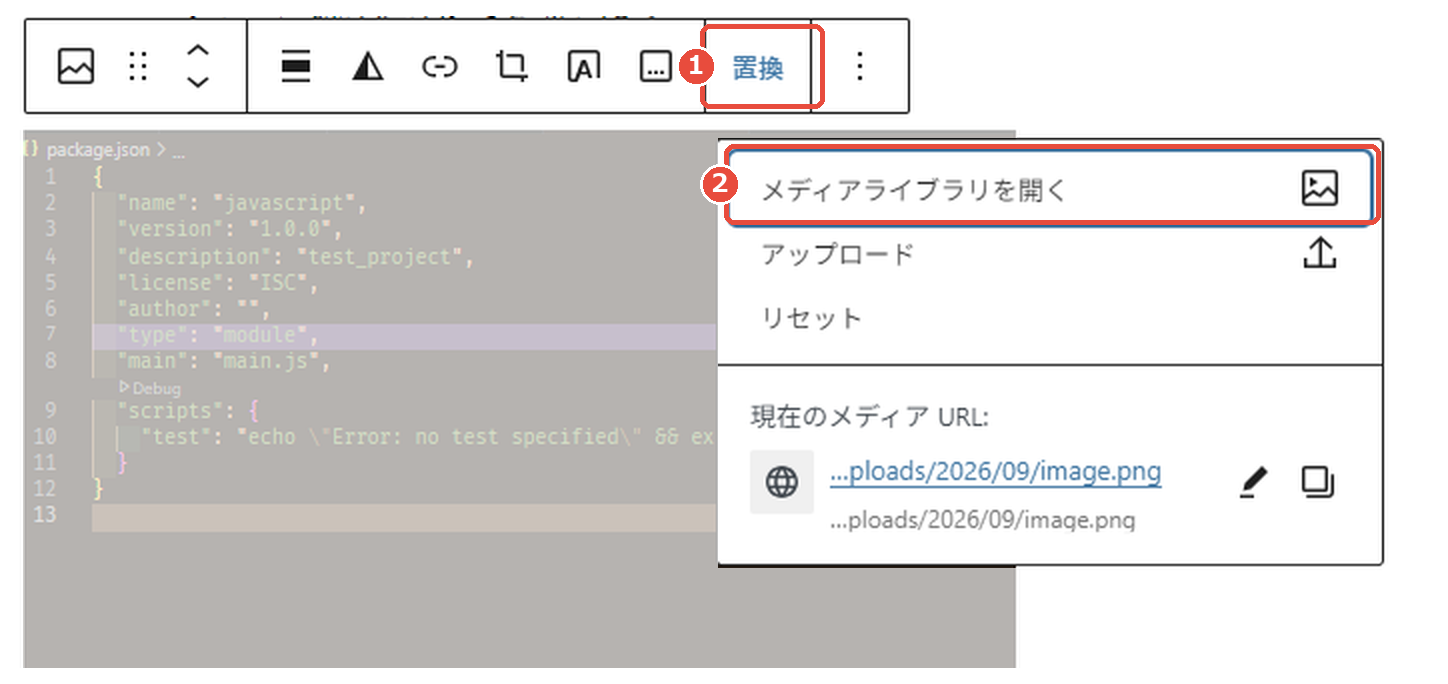
同じツールバーには「切り抜き」のボタンもあり、写真の余分な部分を切り取ったり、回転させたりすることもできます。ちょっとしたトリミングなら、画像編集ソフトを開かなくても投稿画面の中で済ませられます。
② 「代替テキスト」には、写真の中身をひとこと書く
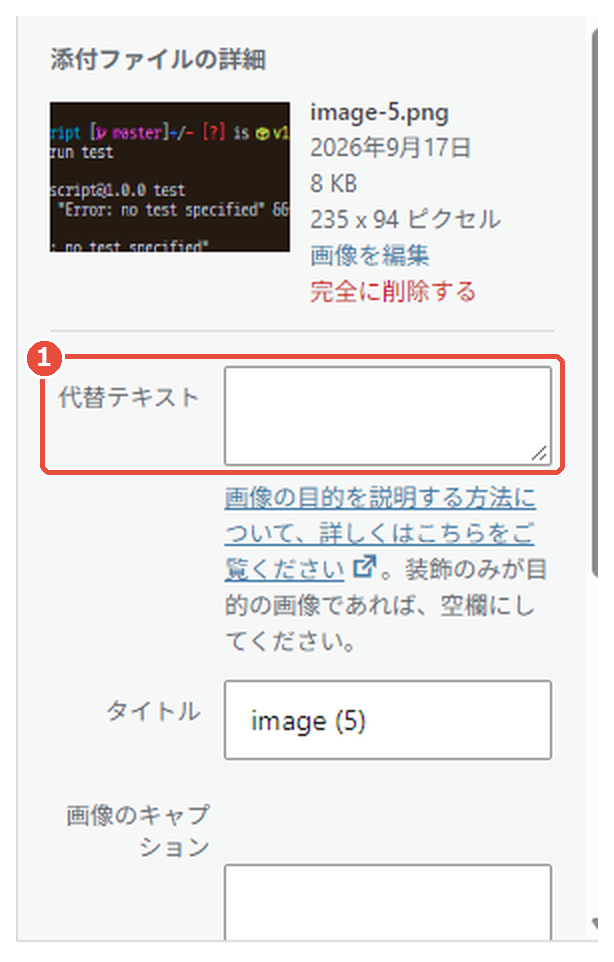
画像ブロックを選ぶと、画面右側の設定欄に「代替テキスト」という入力欄があります。画像を挿入するときに開くメディアライブラリの画面にも、同じ欄があります。空欄のまま公開している方も多いのですが、ここはぜひ埋めておきたい項目です。
代替テキストは、画像が表示できないときや、目の不自由な方が音声読み上げでページを利用するときに、画像の代わりに使われる文章です。また、検索エンジンが「この画像には何が写っているか」を理解する手がかりにもなります。
書き方のコツは、「電話で写真の内容を伝えるなら、どう言うか」を考えることです。
- △「写真」「IMG_0123」……何の写真かわからない
- ○「新しく完成した本社の受付カウンター」……内容が伝わる
なお、飾りのための線やアイコンなど、内容に意味のない画像は空欄のままでかまいません。
③ アップロードする前に、画像を小さくしておく
スマートフォンやデジカメで撮った写真は、そのままだと1枚で数MB(メガバイト)あることも珍しくありません。大きな画像をたくさん載せると、ページの表示が遅くなったり、サーバーの容量を圧迫したりする原因になります。
WordPressには、とても大きな画像(横幅や高さが2560ピクセルを超えるもの)を自動で縮小する仕組みがありますが、それでもアップロードする前に小さくしておくのがおすすめです。目安は次のとおりです。
- 横幅:記事の本文に載せる写真なら、横1,200〜1,600ピクセル程度で十分なことがほとんどです
- ファイルの大きさ:1枚あたり数百KB(キロバイト)程度を目安に
- ファイル名:「IMG_0123.jpg」や日本語の名前より、「office-reception.jpg」のような半角英数字の名前にしておくと、あとで探しやすく、不具合も起きにくくなります
Windowsなら「フォト」アプリ、Macなら「プレビュー」アプリに、画像のサイズを変える機能があります。わざわざ専用のソフトを用意しなくても大丈夫です。
④ メディアライブラリは「リスト表示」にすると探しやすい
管理画面の「メディア」→「ライブラリ」は、最初は画像がタイル状に並ぶ表示になっています。画像が増えてくると、目当てのものを探すのが大変です。
画面左上のアイコンで「リスト表示」に切り替えると、ファイル名やアップロードした日付、アップロード先が一覧で見られるようになります。「すべてのメディア」の欄で画像やPDFなど種類ごとに絞り込んだり、日付やファイル名で探したりすることもできます。
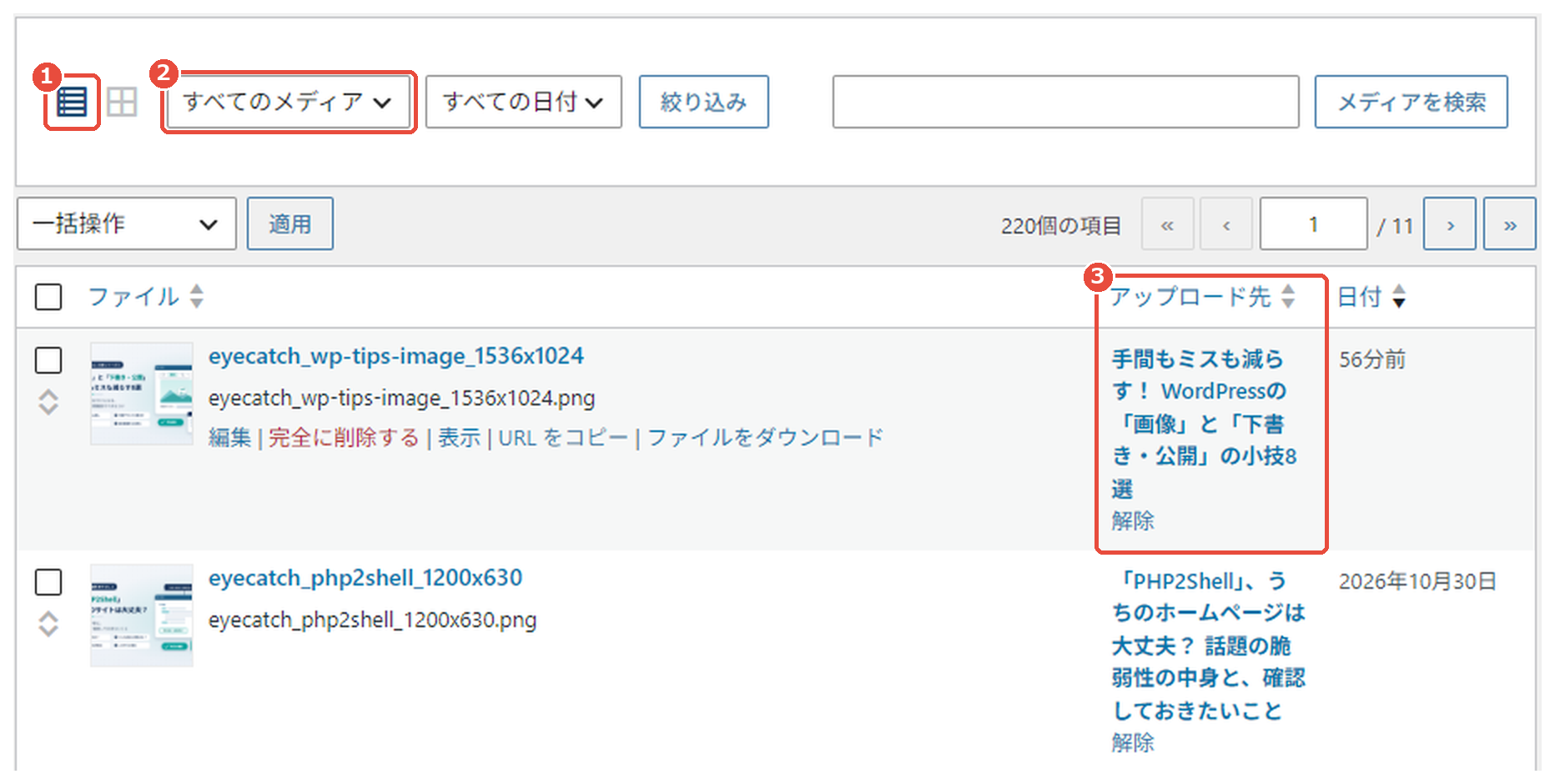
ただし、「アップロード先」はその画像を最初にアップロードした記事のことで、「今どの記事で使われているか」ではありません。たとえば、記事Aの編集画面でアップロードした画像を記事Bにも載せても、アップロード先は記事Aのままです。記事Aから画像を外しても、表示は変わりません。「この記事で使っているのに、アップロード先に出てこない」ということもあるので、覚えておきましょう。
ひとくちメモ
メディアライブラリから画像を削除すると、その画像を使っているすべてのページから画像が消えてしまいます。ゴミ箱に入らず、すぐに完全に削除される設定になっていることがほとんどなので、元に戻すこともできません。
また、リスト表示の絞り込みにある「未添付」は、「どの記事にも使われていない」という意味ではありません。記事の編集画面ではなく、「メディア」の画面から直接アップロードした画像は、あとで記事に載せても「未添付」のままです。容量を空けたいときは、「未添付だから消してもいい」と判断せず、使われていないことを確かめてから削除しましょう。
下書き・公開まわりの小技
⑤ 「予約投稿」で、決まった日時に自動で公開する
「月曜の朝9時にお知らせを出したい」「年末年始の休業案内を、前もって準備しておきたい」というときに便利なのが予約投稿です。記事を書いておけば、指定した日時にWordPressが自動で公開してくれます。
- 記事を書き終えたら、画面右側の設定欄で「公開」の横にある日時の部分をクリックします
- カレンダーが出てくるので、公開したい日付と時刻を指定します
- 右上の「公開」ボタンが「予約投稿」に変わるので、クリックして確定します
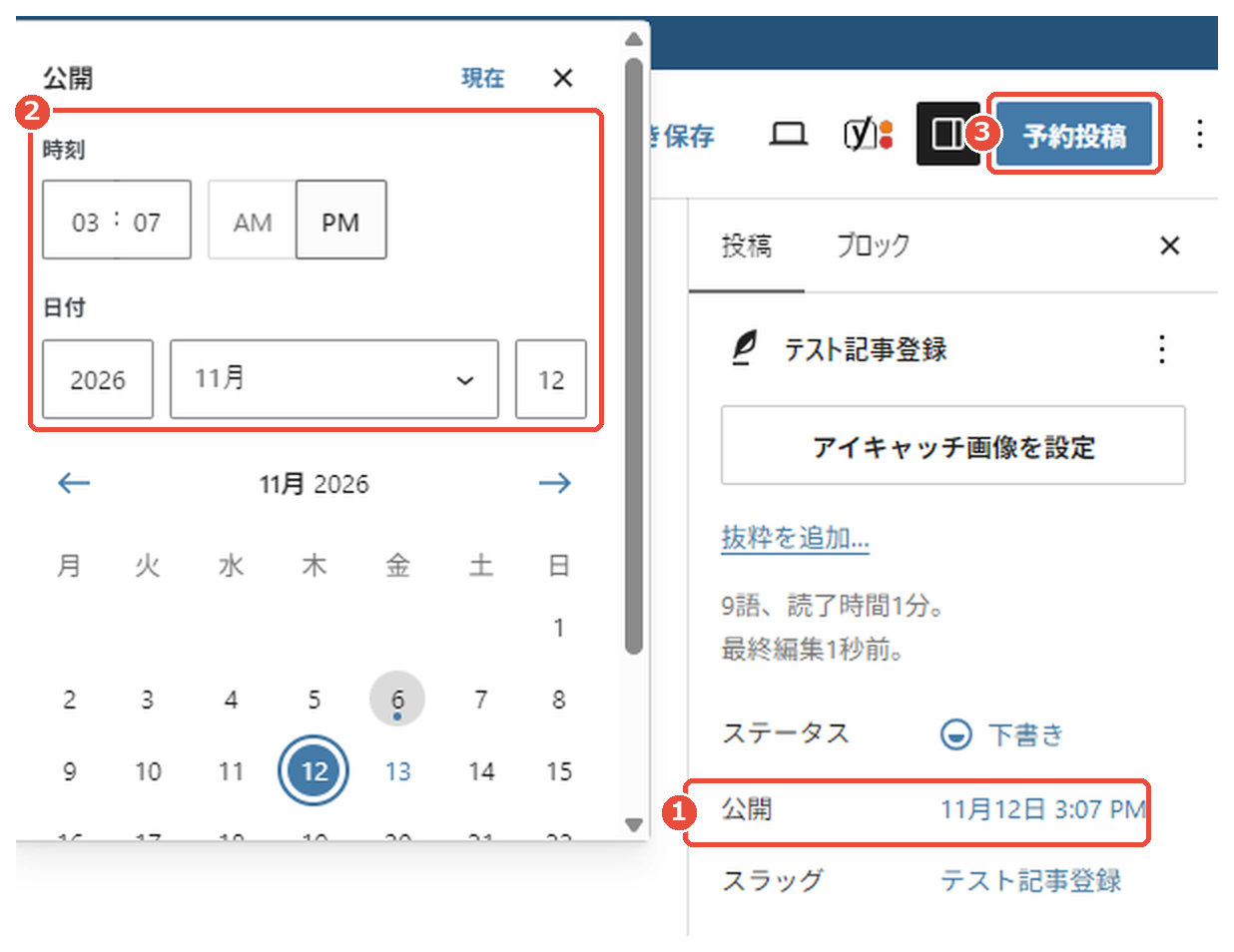
注意したいのは、時刻がずれて公開されてしまうケースです。管理画面の「設定」→「一般」にある「タイムゾーン」が「東京」(またはUTC+9)になっているか、一度確認しておくと安心です。ここが違っていると、思っていた時間と9時間ずれて公開されることがあります。
⑥ 公開前に、上司やほかの人に見てもらう方法
「公開する前に、上司に内容を確認してもらいたい」という場面はよくあります。目的に合わせて、次の方法を使い分けましょう。
- 確認する人もWordPressにログインできる場合:記事を「下書き保存」しておけば、その人も管理画面から下書きを開いてプレビューできます。ただし、ほかの人が書いた下書きを開けるのは、WordPressのアカウントの権限が「編集者」以上の人だけです。「投稿者」や「寄稿者」の権限では見られないので、確認してもらう人の権限を事前に確かめておきましょう。プレビュー画面のURLを送るだけでは、ログインしていない人は見られないので注意しましょう。
- ログインできない人に見せたい場合:設定欄の「ステータス」でパスワードを設定してから公開すると、パスワードを知っている人だけが記事を読めるようになります。確認が終わったら、パスワードを外せばそのまま一般公開になります。
なお、パスワードで保護した記事も、タイトルは記事一覧などに表示される場合があります。タイトルを見られても困らない内容かは、事前に確認しておきましょう。
⑦ 前の記事を「ひな形」にして、新しい記事を作る
毎月のイベント告知や、季節ごとの休業案内など、形が決まっている記事は、前回の記事をもとに作ると早く、レイアウトもそろいます。
- ひな形にしたい記事の編集画面を開きます
- 右上の「︙」(オプション)から「すべてのブロックをコピー」を選びます
- 新しい記事を作り、本文の欄に貼り付けます(Windowsは「Ctrl+V」、Macは「command+V」)
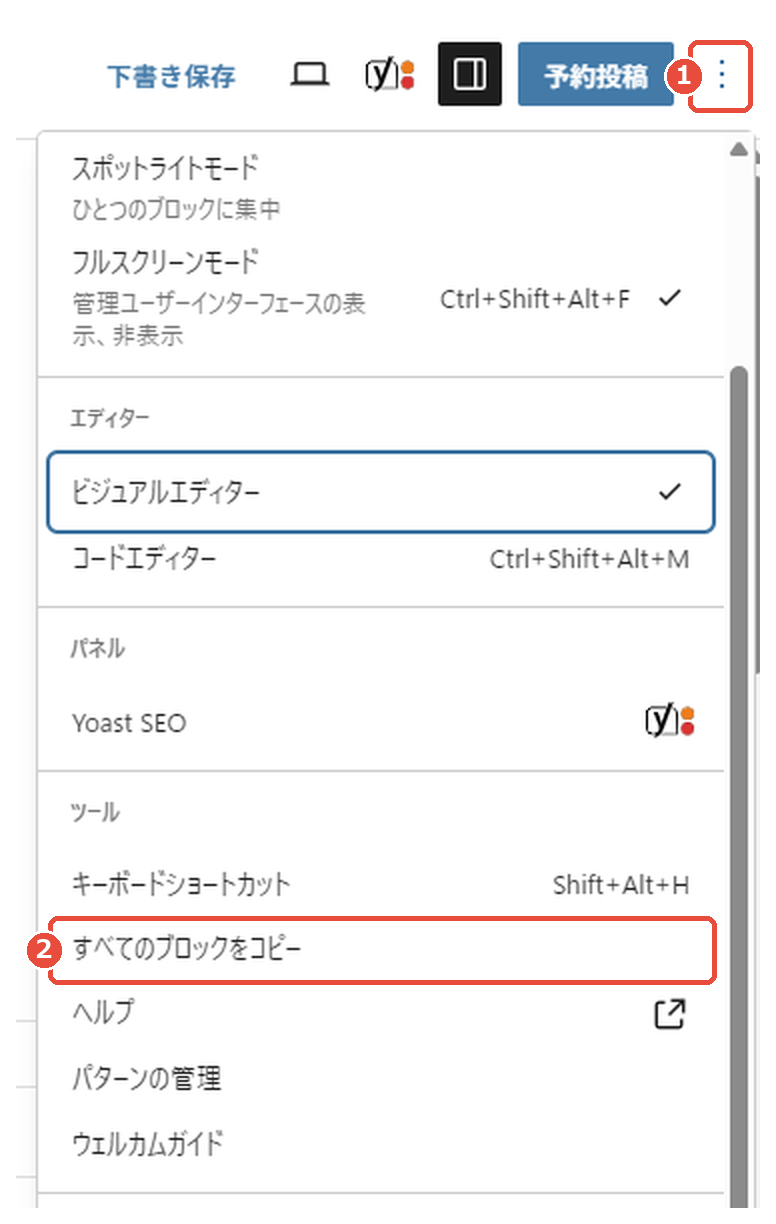
コピーされるのは本文だけです。タイトル、カテゴリー、アイキャッチ画像は自動では引き継がれないので、新しい記事で設定し直してください。また、日付や金額など、前回のまま残してしまいやすい部分は、公開前にもう一度見直しましょう。
元の記事の編集画面を開いたときは、うっかり「更新」ボタンを押さないよう気をつけてください。コピーするだけなら、保存は必要ありません。
⑧ 公開済みの記事は、「更新」を押した瞬間に変わる
すでに公開している記事を直すとき、知っておきたいのが「更新」ボタンを押すと、その時点で公開中のページがすぐに書き換わるということです。公開済みの記事には「下書きとして保存しておいて、あとで反映する」という機能が、標準ではありません。
文字の修正くらいなら問題ありませんが、大きく書き直すときは、次のように進めると安心です。
- ⑦の方法で本文をコピーし、新しい下書きの上で書き直す
- 下書きで内容を確認できたら、本文をもう一度コピーして、元の記事に貼り付けて「更新」する
- 使い終わった下書きは削除しておく
もし間違えて更新してしまっても、WordPressには「リビジョン」という、過去の状態に戻せる機能があります。使い方は「WordPressのリビジョン機能を使いこなそう!」で詳しくご紹介しているので、いざというときのために知っておくと心強いですよ。
まとめ
- 画像の差し替えは、削除せずに「置換」を使うと設定がそのまま残る
- 「代替テキスト」には、写真の中身をひとことで書く
- 画像はアップロード前に、横1,200〜1,600ピクセル程度に小さくしておく
- メディアライブラリは「リスト表示」が探しやすい。画像の削除は慎重に
- 「予約投稿」で決まった日時に公開できる。タイムゾーンの設定も確認を
- 公開前の確認は、相手がログインできるかどうかで方法を使い分ける
- 「すべてのブロックをコピー」で、前の記事をひな形にできる
- 公開済みの記事は「更新」を押すとすぐ変わる。大きな修正は下書きで
どれも一度覚えてしまえば、毎回の更新作業が少しずつラクになるものばかりです。気になったものから、ぜひ試してみてください。
「管理画面の使い方を社内で共有したい」「更新しにくいところがあるので、使いやすく直したい」といったご相談も承っています。Modulloの問い合わせページから、お気軽にご連絡ください。
※画面の名前やボタンの位置は、WordPress 6.x のブロックエディターをもとにしています。お使いのテーマやプラグインによって、表示が異なる場合があります。